आए हुए मैसेज और अपने जवाबों का अनुवाद कैसे करें?
मददआए हुए WhatsApp मैसेज के लिए पढ़ने की एक भाषा चुनें और हर चैट के लिए भेजने की भाषा चुनें। भेजने से पहले आप अपने जवाब का अनुवाद जांच सकते हैं और उसमें बदलाव कर सकते हैं।
आए हुए मैसेज का अनुवाद करें
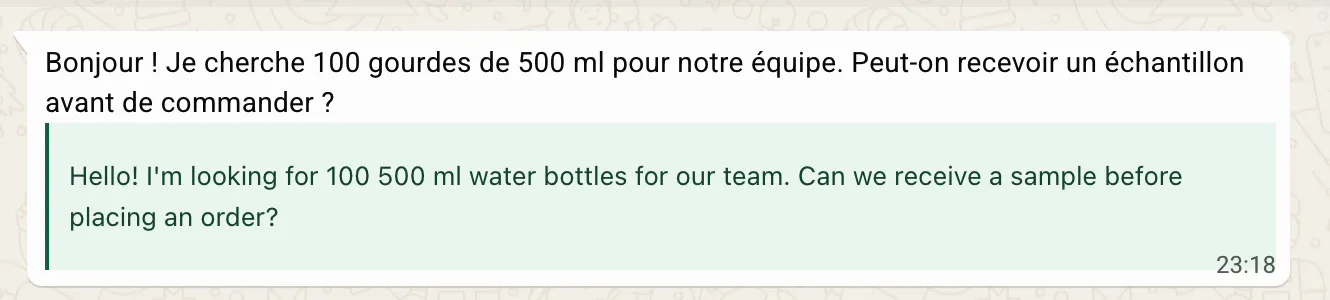
आए हुए मैसेज का अनुवाद टेक्स्ट मैसेज पर काम करता है। जो मैसेज पहले से भरोसेमंद रूप से आपकी पढ़ने की भाषा में पहचाने जा चुके हैं, मीडिया, और ऐसे मैसेज जिनमें सिर्फ़ नंबर, लिंक, ईमेल पते या इमोजी हों, उन पर अनुवाद आइकन नहीं दिखता। आइकन देखने के लिए किसी समर्थित मैसेज पर माउस ले जाएं या कीबोर्ड से उस पर फ़ोकस करें।
- WAWin मेन्यू में “Translation settings” खोलें। “Received messages” के नीचे “Read in” में भाषा चुनें। पढ़ने की यह भाषा इस ब्राउज़र की हर चैट पर लागू होती है।
- “Auto translation” चालू करें, ताकि योग्य आए हुए मैसेज का अनुवाद मूल मैसेज के नीचे दिखे। इसे बंद रखने पर किसी एक मैसेज के पास वाले अनुवाद आइकन का इस्तेमाल करें।
जवाब लिखें और जांचें
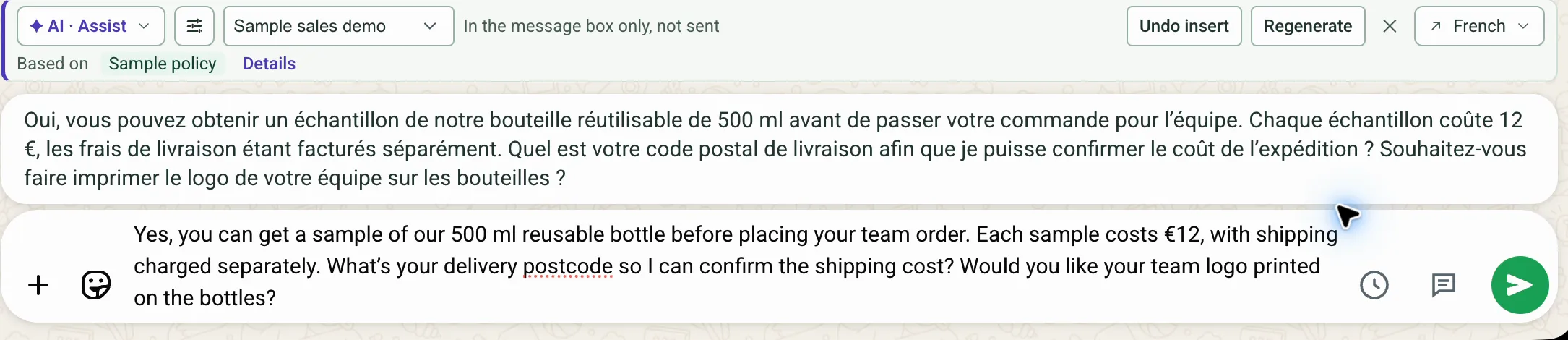
- ग्राहक की चैट खोलें। “Translation settings” में या मैसेज बॉक्स के ऊपर वाले अनुवाद मेन्यू में इस चैट के लिए भेजने की भाषा चुनें।
- “Auto-detect” हाल में आए मैसेज के आधार पर भाषा तय करता है। अगर भाषा पहचानी नहीं जा सकती, तो WAWin “Send original” पर चला जाता है; फिर भी अनुवाद चाहिए तो भाषा ख़ुद चुनें।
- WhatsApp के मैसेज बॉक्स में सादे टेक्स्ट में जवाब लिखें। अनुवाद का एडिट किया जा सकने वाला प्रीव्यू आने तक रुकें, फिर नाम, कीमतें, मात्रा और तारीखें जांचें। आप अनुवाद किए गए टेक्स्ट को सीधे एडिट कर सकते हैं।
- जांचा हुआ अनुवाद भेजने के लिए WhatsApp का सेंड बटन इस्तेमाल करें या मूल मैसेज बॉक्स में Enter दबाएं। अनुवाद प्रीव्यू के अंदर Enter दबाने से नई लाइन जुड़ती है। अगर ड्राफ़्ट को जैसा लिखा है वैसा ही भेजना हो, तो “Send original” चुनें।
अगर कुछ गड़बड़ लगे
अनुवाद उल्टी दिशा में हो रहा है? “Read in” आए हुए मैसेज को नियंत्रित करता है; भेजने की भाषा आपके जवाब को नियंत्रित करती है और इस WhatsApp खाते और चैट के लिए सेव रहती है। अगर ग्राहक भाषा बदल ले, तो भेजने की भाषा ख़ुद सेट करें।
आए हुए मैसेज का अनुवाद नहीं दिख रहा? “Auto translation” जांचें, उस मैसेज का अनुवाद आइकन आज़माएं, और बचे हुए कैरेक्टर देखने के लिए “Plans & usage” खोलें।
भेजे जाने वाले मैसेज का प्रीव्यू नहीं दिख रहा? जांचें कि आपने “Send original” के बजाय भेजने की कोई भाषा चुनी है। यह तरीका सादे टेक्स्ट वाले ड्राफ़्ट का अनुवाद करता है; अटैचमेंट और मेंशन समर्थित नहीं हैं। मूल ड्राफ़्ट बदलने के बाद नए प्रीव्यू का इंतज़ार करें। भेजने की भाषा बदलने पर प्रीव्यू बदल जाता है और आपके किए गए एडिट भी हट जाते हैं।
जब तक प्रीव्यू लोड हो रहा हो या पुराना हो चुका हो, भेजना रुका रहता है; WAWin उसकी जगह मूल टेक्स्ट नहीं भेजता और न ही बाद में अपने-आप भेजता है। अगर सेटिंग या अनुवाद से जुड़ी कोई त्रुटि दिखे, तो उसे ठीक करें या साफ़ तौर पर “Send original” चुनें।
सीमा और डेटा
Free में हर महीने 20,000 अनुवाद कैरेक्टर शामिल हैं। नए अनुवाद में मूल टेक्स्ट के कैरेक्टर गिने जाते हैं; सेव किए गए अनुवाद को दोबारा इस्तेमाल करने पर कैरेक्टर नहीं गिने जाते। उपलब्ध सीमा ख़त्म होने पर नए अनुवाद रुक जाते हैं।
सिर्फ़ अनुवाद होने वाला टेक्स्ट WAWin के ज़रिए अनुवाद सेवा देने वाली कंपनी को भेजा जाता है, चैट सिंक बंद होने पर भी। अनुवाद दोबारा इस्तेमाल के लिए वर्कस्पेस में सेव होते हैं, जिनमें सिंक न किए गए मैसेज और न भेजे गए ड्राफ़्ट भी शामिल हैं। एडमिन सिंक किए गए मैसेज से जुड़े अनुवाद देख सकते हैं।
- देखें कि अनुवाद की सीमा कैसे काम करती है, अगर नए अनुवाद रुक गए हैं या आपको रीसेट और ख़रीदे गए कैरेक्टर के बारे में समझना है।