如何设置和处理跟进提醒?
帮助在客户资料中设置“下次跟进”,提醒团队回到这段对话。提醒不会向客户发送 WhatsApp 消息。
报价后设置跟进
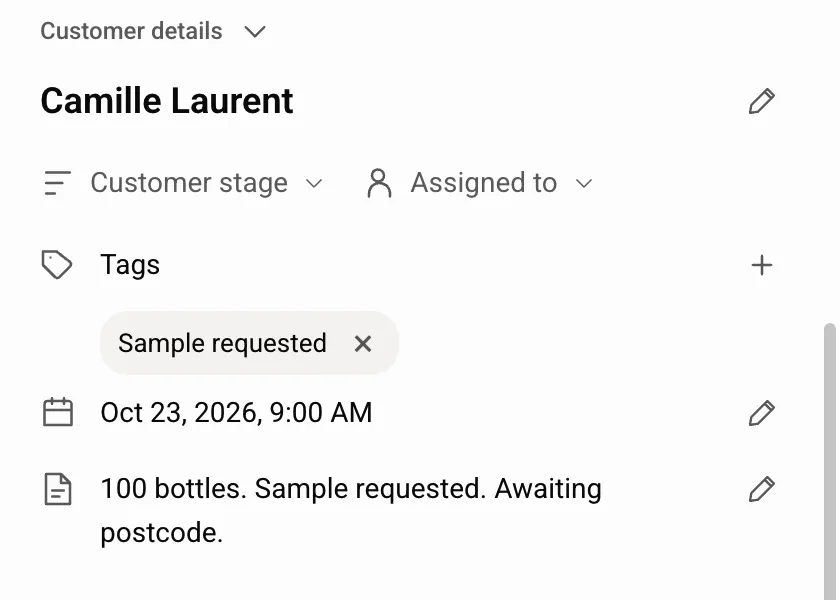
- 打开私聊的联系人信息,在客户资料的备注中写下报价和下一步,例如:“客户考虑订 12 套,明天确认收货地址。”这是示意用的备注。
- 选择负责跟进的成员,并设置“下次跟进”,例如明天 09:00。日期和时间按您本机的当地时间显示,不是客户的时区。
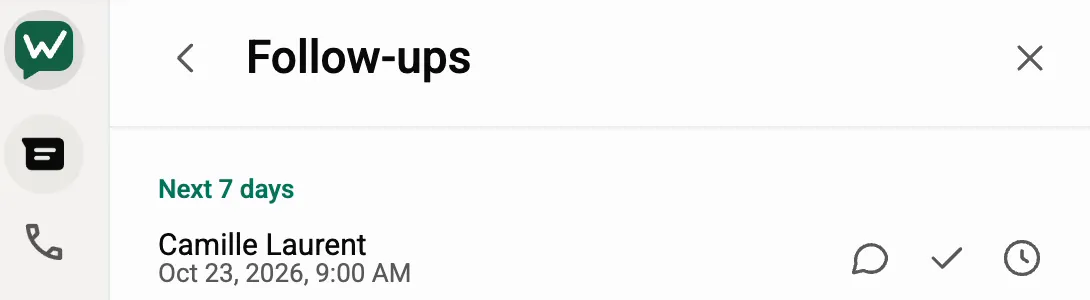
- 到期后,在 WAWin 菜单打开“待跟进”,点击“打开聊天”查看最新消息并联系客户。
完成或改时间
跟进后点击“完成”,会清除“下次跟进”,但不会保存完成历史,也不会发送消息。点击“延后”可改到 1 小时后、明天 9:00、下周一 9:00,或您自选的时间。
每位客户只有一个下次跟进。选择其他时间会替换原来的安排;这不是可以设置多个或重复提醒的列表。
谁会收到通知?
通知发给客户负责人。未指定负责人时,同一工作区中使用同一 WhatsApp 账号的成员都会收到。如果只想由某位成员处理跟进,请把该成员指定为负责人。
Chrome 必须保持运行,WhatsApp Web 可以关闭。浏览器或操作系统的通知设置、专注模式可能隐藏通知。提醒可能在下一次检查时才出现,最多延后五分钟,不保证准时到秒。
没有收到通知时
打开对应的 WhatsApp 账号,登录正确的 WAWin 工作区,并检查负责人和“下次跟进”时间。即使桌面通知被隐藏,也可以打开“待跟进”查看已到期的事项。
如果当时 Chrome 已关闭,浏览器提醒就无法出现。回复状态、跟进提醒和定时消息的用途不同:等待回复不等于提醒,提醒也不会发送预先准备的内容。