フォローアップの通知を設定して対応するには?
ヘルプ顧客情報の「次回フォローアップ」を設定すると、会話に戻るタイミングをチームに通知できます。通知によって顧客に WhatsApp メッセージが送られることはありません。
見積もりのあとにフォローアップを設定する
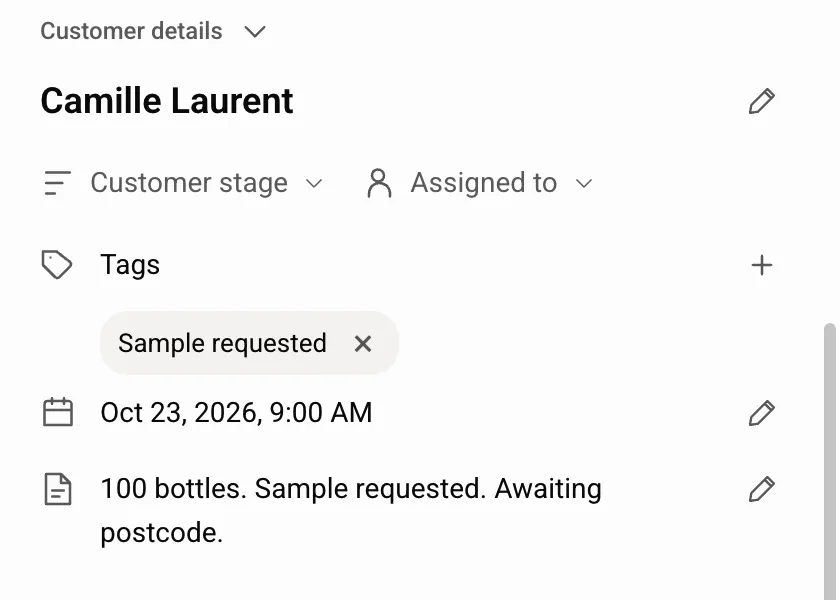
- 個別チャットの連絡先情報を開き、顧客情報のメモに見積もりの内容と次の対応を書きます。例:「顧客は 12 セットを検討中。明日、配送先を確認する」。これは説明用の例です。
- フォローアップを担当するメンバーを担当者に選び、「次回フォローアップ」を設定します(例:明日 09:00)。日時は顧客の地域ではなく、お使いの環境の現地時刻です。
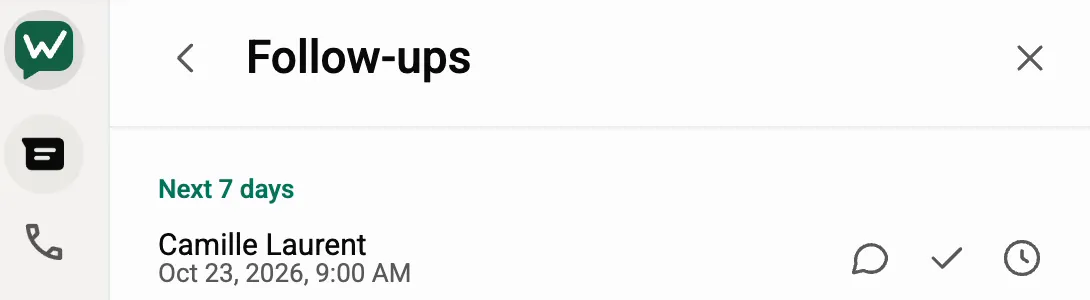
- 期限が来たら WAWin メニューの「フォローアップ」を開きます。「チャットを開く」で最新のメッセージを読み、顧客に連絡します。
完了にする、または日時を変更する
フォローアップが済んだら「完了」を選びます。「次回フォローアップ」は消去されますが、完了履歴は保存されず、メッセージも送信されません。「スヌーズ」を選ぶと、「1 時間後」「明日 9:00」「来週月曜 9:00」、または任意の日時に変更できます。
次回フォローアップは顧客ごとに一つです。別の日時を選ぶと前の予定が置き換わります。複数の通知や繰り返しの通知を登録する機能ではありません。
誰に通知されますか?
顧客の担当者に通知されます。担当者が未設定の場合は、同じワークスペースで同じ WhatsApp アカウントを使っているメンバーに通知されます。特定の人だけに対応してほしい場合は、そのメンバーを担当者に設定してください。
Chrome が起動している必要がありますが、WhatsApp Web は閉じていても構いません。ブラウザーや OS の通知設定、集中モードによって通知が表示されないことがあります。通知は次の確認時に表示されることがあり、最大で約 5 分遅れる場合があります。秒単位で正確に届くとは限りません。
通知が表示されない場合
対象の WhatsApp アカウントを開いて正しい WAWin ワークスペースにログインし、担当者と「次回フォローアップ」の日時を確認します。デスクトップ通知が隠れていても、「フォローアップ」を開けば期限が来た項目を確認できます。
Chrome を閉じていた場合、その時刻にブラウザーの通知は表示されません。返信状況、フォローアップの通知、予約送信は目的が異なります。返信待ちの表示は通知ではなく、フォローアップの通知は用意した内容を送信しません。