在 WhatsApp 中管理客戶資料
在 WhatsApp 聯絡人資訊中直接記錄客戶資料,再透過 Console 的客戶表格統一管理,減少在聊天視窗與表格之間來回切換。
 加到 Chrome
資料就在聊天旁邊
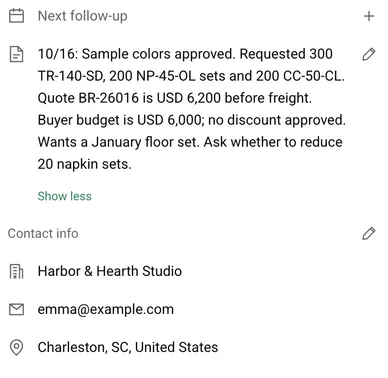
開啟私聊的聯絡人資訊,就能記錄欄位、備註、標籤和負責人。客戶姓名也會顯示在聊天清單中,方便辨識。
找到現在該回覆的聊天
依共用標籤篩選聊天,或依回覆狀態查看需要您回覆、正在等待客戶回覆的對話。
示例:報價之後,下一步跟誰聊
假設一位客戶正在考慮購買 12 組餐巾,希望您明天再聯絡。把已經談好的內容和下一步安排留在聊天旁邊。以下為虛構示例。
記錄需求和報價
在備註中寫下商品、數量、報價和待確認事項,例如:「Oliva 餐巾 12 組,每組 4 條,10.80 美元;明天確認收件地址。」
確定負責人和時間
選擇負責跟進的成員,將「下次跟进」設為明天 09:00,時間依您本機的當地時間顯示。客戶負責人和工作區擁有者是兩個不同的概念。
時間到了,回到聊天
在 WAWin 選單開啟「待跟进」,選擇「打开聊天」,先看備註和最新訊息,再回覆客戶。
完成或重新約時間
跟進後點選「完成」清除這次提醒;客戶還需要考慮時,點選「延后」選擇新的時間。這兩項操作都不會傳送訊息。
提醒、回覆狀態和預約訊息,各管什麼
回覆狀態幫助判斷現在輪到誰回覆;跟進提醒用來約定什麼時候再聯絡。預約訊息則是另一項傳送事先寫好內容的功能,設定提醒不會自動聯絡客戶。
設定下次跟進時間後,到期時負責人會收到瀏覽器通知。沒有指派負責人時,同一工作區中使用同一 WhatsApp 帳號的成員都會收到提醒。Chrome 需保持執行並允許通知,WhatsApp Web 可以關閉。每位客戶只有一個下次跟進時間。
在客戶表格中統一管理
擁有者和管理員可在 Console 使用進階條件篩選客戶、儲存共用檢視、新增自訂欄位、批次指派負責人並查看客戶分析。支援從 CSV、XLSX 匯入客戶,以及匯出為 XLSX、CSV 或 JSON。
團隊工作區共用客戶資料,不代表多人可在 Console 共用同一個 WhatsApp 號碼回覆。擁有者和管理員可以查看已同步的聊天,訊息仍從開啟且連線的 WhatsApp Web 傳送。
各方案都包含基本客戶管理
客戶資料、標籤、跟進提醒、進階篩選、匯入和匯出包含在所有方案中。自訂欄位和共用檢視的數量上限依方案而不同。
方案
比較方案| Free1 個名額,僅擁有者 | Pro1 個名額,僅擁有者 | Team3 個名額起,包含擁有者 | |
|---|---|---|---|
| 客戶資料、備註、標籤與分析 | 支援 | 支援 | 支援 |
| 跟進提醒 | 支援 | 支援 | 支援 |
| 基本與進階篩選 | 支援 | 支援 | 支援 |
| 匯入客戶資料 | 支援 | 支援 | 支援 |
| 匯出客戶資料 | 支援 | 支援 | 支援 |
| 自訂客戶欄位 | 5 | 100 | 100 |
| 共用客戶檢視 | 1 | 50 | 50 |