Un CRM intégré à WhatsApp Web
WAWin ajoute une fiche client aux infos du contact WhatsApp et la conserve dans un tableau clients partagé par toute votre équipe.
 Ajouter à Chrome
Des fiches clients à côté de la conversation
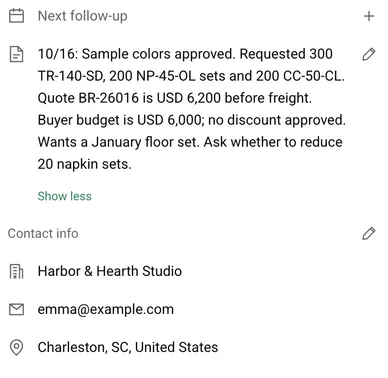
Enregistrez des champs, des notes, des étiquettes et le responsable dans les infos du contact d’une conversation privée. Le nom du client apparaît aussi dans la liste des conversations.
Retrouvez les conversations qui vous attendent
Filtrez la liste des conversations par étiquettes partagées ou par statut de réponse : les conversations qui attendent votre réponse et celles où vous attendez le client.
D’un devis à la prochaine conversation
Exemple fictif : un client envisage 12 lots de serviettes et souhaite que vous le recontactiez demain. Gardez la prochaine étape convenue à côté de la conversation.
Notez ce qui a été convenu
Ajoutez une note avec le produit, la quantité, le prix proposé et la question en suspens du client. Par exemple : « 12 lots de serviettes Oliva ; 10,80 USD le lot de 4 ; confirmer l’adresse de livraison demain. »
Attribuez la relance
Choisissez le membre chargé de la relance et réglez Next follow-up sur demain à 09:00, dans votre heure locale. Le responsable du client est distinct du rôle de propriétaire de l’espace de travail.
Revenez à la conversation
À l’échéance, ouvrez Follow-ups dans le menu WAWin et choisissez Open chat. Lisez la note et les derniers messages avant de rédiger votre réponse.
Terminez ou décalez le rappel
Après la relance, choisissez Done pour effacer le rappel. Si le client a besoin de plus de temps, choisissez Snooze et une nouvelle heure. Aucune de ces actions n’envoie de message.
Ce que fait un rappel
Reply status indique qui attend une réponse ; un rappel de relance vous indique quand revenir vers un client. Un message programmé est une autre fonction, qui envoie un contenu préparé. Programmer un rappel ne contacte pas le client.
Réglez une prochaine relance : le responsable reçoit une notification du navigateur à l’échéance. Sans responsable, les membres du même espace de travail qui utilisent le même compte WhatsApp sont avertis. Chrome doit fonctionner et les notifications doivent être autorisées ; WhatsApp Web peut être fermé. Chaque client a une seule prochaine relance.
Un tableau clients pour toute l’équipe
Dans Console, les propriétaires et administrateurs filtrent les clients avec des conditions avancées, enregistrent des vues partagées, ajoutent des champs personnalisés, attribuent des clients en lot et consultent les statistiques clients. Importez des clients depuis un fichier CSV ou XLSX et exportez-les en XLSX, CSV ou JSON. Les propriétaires et administrateurs peuvent consulter les conversations synchronisées dans Console, mais Console ne propose pas de boîte de réception partagée pour répondre depuis un même numéro WhatsApp. Les messages sont envoyés depuis WhatsApp Web, qui doit rester ouvert et connecté.
Bon à savoir
Les fiches clients, les étiquettes, les rappels de relance, les filtres avancés, l’import et l’export sont inclus dans toutes les offres. Le nombre de champs personnalisés et de vues partagées est limité selon l’offre.
Offres
Comparer les offres| Free1 place · Propriétaire uniquement | Pro1 place · Propriétaire uniquement | TeamÀ partir de 3 places, dont celle du propriétaire | |
|---|---|---|---|
| Fiches clients, notes, étiquettes et analyses | Inclus | Inclus | Inclus |
| Rappels de relance | Inclus | Inclus | Inclus |
| Filtres simples et avancés | Inclus | Inclus | Inclus |
| Importer les données clients | Inclus | Inclus | Inclus |
| Exporter les données clients | Inclus | Inclus | Inclus |
| Champs clients personnalisés | 5 | 100 | 100 |
| Vues clients partagées | 1 | 50 | 50 |